
Windows PC/Laptop’ta Inat Box APK (Kolay Kurulum Rehberi)
Inat Box APK’nin resmi bir Windows veya PC sürümü bulunmamaktadır. Ancak endişelenmeyin; bilgisayarınızda Android emülatörleri kullanarak Inat Box APK’yı kolayca çalıştırabilirsiniz. Bu yöntem sayesinde uygulamayı büyük ekranda keyifle kullanabilirsiniz.

Neden PC’de Inat Box Kullanılmalı?
Inat Box’ı bilgisayarda çalıştırmak çok daha iyi bir izleme deneyimi sunar. Daha büyük ekran sayesinde film, dizi veya spor izlemek çok daha keyifli hale gelir. Klavye ve fare, küçük bir mobil ekrana dokunmaya kıyasla size daha kolay kontrol imkânı verir. Çoğu bilgisayar, telefonlardan daha güçlü donanıma sahip olduğundan uygulama genellikle daha akıcı ve kesintisiz çalışır. Bir diğer önemli avantaj ise uzun izleme seanslarında telefonunuzun pilinin bitmesi veya mobil verinizin tükenmesi konusunda endişelenmenize gerek kalmamasıdır.
PC’de Hangi İçerikleri İzleyebilirsiniz?
Bir emülatör üzerinden bilgisayarda Inat Box kullandığınızda içerikler Android’dekiyle aynı kalır. Canlı TV kanallarına, hem Türk hem de uluslararası dizilere, yeni çıkan filmlere, belgesellere ve çocuk programlarına erişebilirsiniz. Spor severler ayrıca Süper Lig ve Şampiyonlar Ligi maçlarının canlı yayınlarını izleyebilir. Uygulamanın kütüphanesi sık sık güncellendiği için her zaman yeni içerikler bulabilirsiniz.
Kurulumdan Önce İhtiyacınız Olanlar
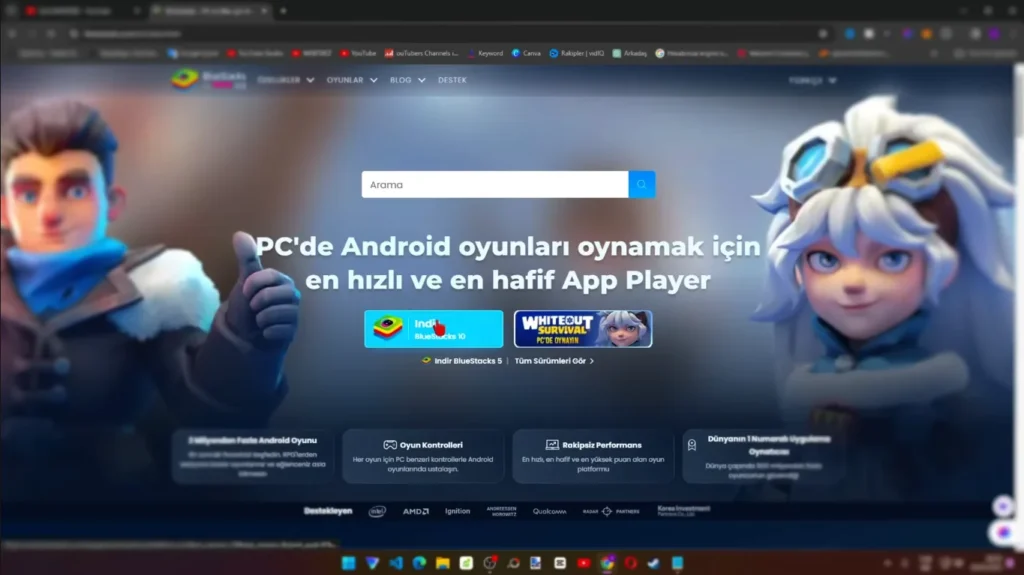
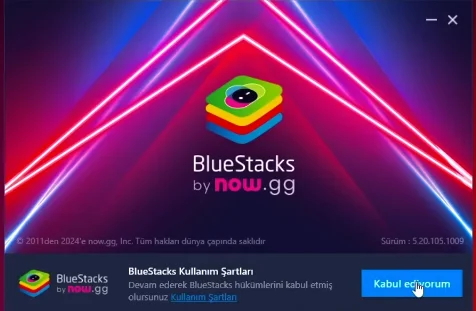
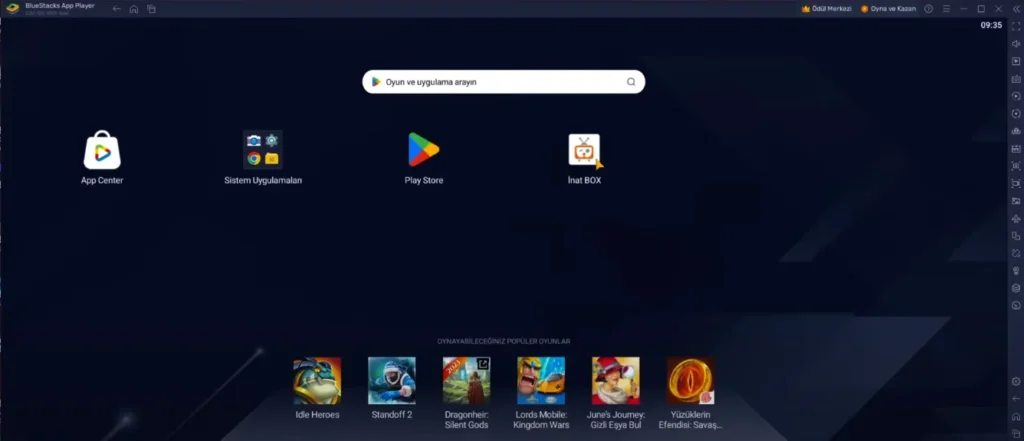
Inat Box’un yerel bir Windows sürümü olmadığı için bir emülatör gereklidir. Popüler seçenekler arasında BlueStacks, NoxPlayer, LDPlayer ve MuMu Player bulunur. Bu programlar bilgisayarınızda sanal bir Android ortamı oluşturur.
Her şeyin sorunsuz çalışması için bilgisayarınızın en az aşağıdaki sistem gereksinimlerini karşılaması gerekir:
|
Özellik |
Minimum |
Önerilen |
|---|---|---|
|
İşletim Sistemi |
Windows 8.1 / 10 (64-bit) |
Windows 11 |
|
RAM |
4 GB |
8-16 GB |
|
İşlemci |
Intel i3 (6. Nesil) |
Intel i5 (8. Nesil veya üstü) |
|
Grafik |
Intel HD 5000+ |
NVIDIA GTX 1050+ |
|
Depolama |
1 GB boş alan |
5 GB SSD |
PC’de Inat Box Nasıl Kurulur (Adım Adım)
Yaygın Sorunların Çözümü
Sıkça Sorulan Sorular
Sonuç
Her ne kadar Inat Box’un resmi bir Windows sürümü olmasa da, bir emülatör yardımıyla bilgisayarınızda kullanabilirsiniz. Adımları dikkatlice uygular ve bilgisayarınızın yeterince güçlü olduğundan emin olursanız, uygulama sorunsuz çalışacaktır. Her zaman APK’yı güvenilir bir kaynaktan indirin ve en iyi deneyim için emülatörünüzü güncel tutun.